

ギフトカード・ギフトURLのダウンロードが可能!
選べるe-GIFT オンラインストアで購入いただいたギフトは、QRコード付きのギフトカードがPDFでダウンロード可能です。また、ギフトURLをまとめてCSVファイルでダウンロードすることもできます。
本機能を活用いただくことで、まとめて購入したギフトの送付作業が容易になるほか、ギフトカードを手渡しや郵送したい場合にもご利用いただくことができるようになりました。
本ページでは、ギフトカードのダウンロード方法と、ギフトURLのダウンロード方法についてご紹介いたします!
ギフトカードのダウンロード方法
以下の手順でQRコード付きのギフトカードをダウンロードいただけます。
注文単位のダウンロード方法
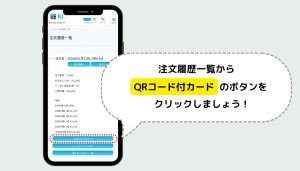
1. マイメニューの注文履歴一覧から「QRコード付カード」をクリック
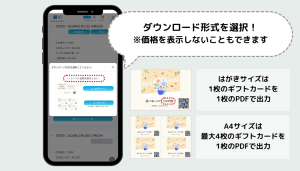
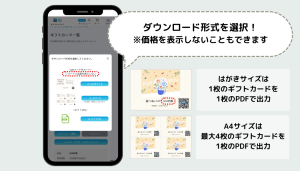
2. ダウンロード形式を選択
はがきサイズを選択すると、対象の注文番号のギフトカードを1枚ずつのPDFで出力できます。
A4サイズを選択すると、最大4枚のギフトカードを1枚のPDFで出力できます。4枚以上の場合は2枚以上のPDFに分かれます。1枚ずつ配布する場合は、ご自身で切り取りいただく必要があります。
※「カードに金額を表示しない」にチェックボックスを付けると、ギフトカードに価格を表示しないこともできます。
ギフトカード単位のダウンロード方法
■1枚ずつダウンロード
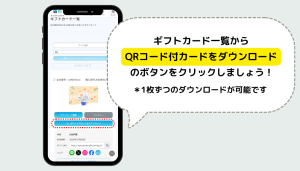
1. マイメニューのギフトカード一覧から「QRコード付カードをダウンロード」をクリック
2. ダウンロード形式を選択
ギフトカードを1枚ずつダウンロードすることができます。
※「カードに金額を表示しない」にチェックボックスを付けると、ギフトカードに価格を表示しないこともできます。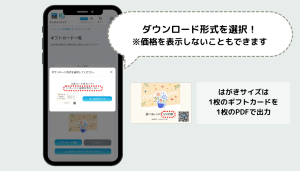
■複数枚まとめてダウンロード
1. マイメニューのギフトカード一覧でギフトカードを選択し、「選択したギフトカードをまとめてダウンロード」をクリック
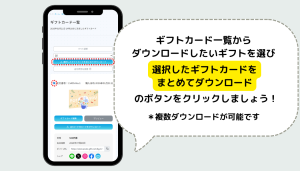
2. ダウンロード形式を選択
はがきサイズを選択すると、選択したギフトカードを1枚ずつPDFで出力できます。
A4サイズを選択すると、最大4枚のギフトカードを1枚のPDFで出力できます。4枚以上選択した場合は2枚以上のPDFに分かれます。1枚ずつ配布する場合は、ご自身で切り取りいただく必要があります。
※「カードに金額を表示しない」にチェックボックスを付けると、ギフトカードに価格を表示しないこともできます。
ギフトURLのダウンロード方法
注文単位のダウンロード方法
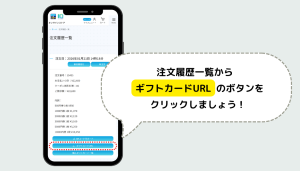
マイメニューの注文履歴一覧から「ギフトカードURL」をクリックすると、対象の注文番号のギフトURLをCSVファイルでまとめてダウンロード可能です。
ギフトカード単位のダウンロード方法
1. マイメニューのギフトカード一覧でギフトカードを選択し、「選択したギフトカードをまとめてダウンロード」をクリック
2. ダウンロード形式でCSVファイルを選択
ダウンロード形式選択画面で「ギフトURL」をクリックすると、選択したギフトのURLがCSVファイルでダウンロード可能です。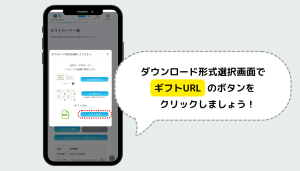
上記以外の選べるe-GIFT オンラインストアでのご購入に関するご質問につきましては、選べるe-GIFT事務局までお問い合わせください。